Möchtest du deinem iPhone einen individuellen Klingelton geben, um deinen Stil und deine Persönlichkeit zu unterstreichen? Der folgende Beitrag zeigt dir Schritt für Schritt, wie du ganz einfach und schnell einen Klingelton auf dem iPhone einrichtest.
Standard-Klingelton auf dem iPhone einstellen
Wenn du nur einen der bereits vorhandenen Klingeltöne auf dem iPhone ändern möchtest, gehe wie folgt vor:
Schritt 1: Einstellungen öffnen
Öffne die App „Einstellungen“ auf deinem iPhone. Hier verwaltest du alle System- und Audiooptionen.
Schritt 2: Zu „Töne & Haptik“ wechseln
Tippe auf „Töne & Haptik“ → anschließend auf „Klingelton“.
Hier verwaltet iOS alle verfügbaren Klingeltöne.
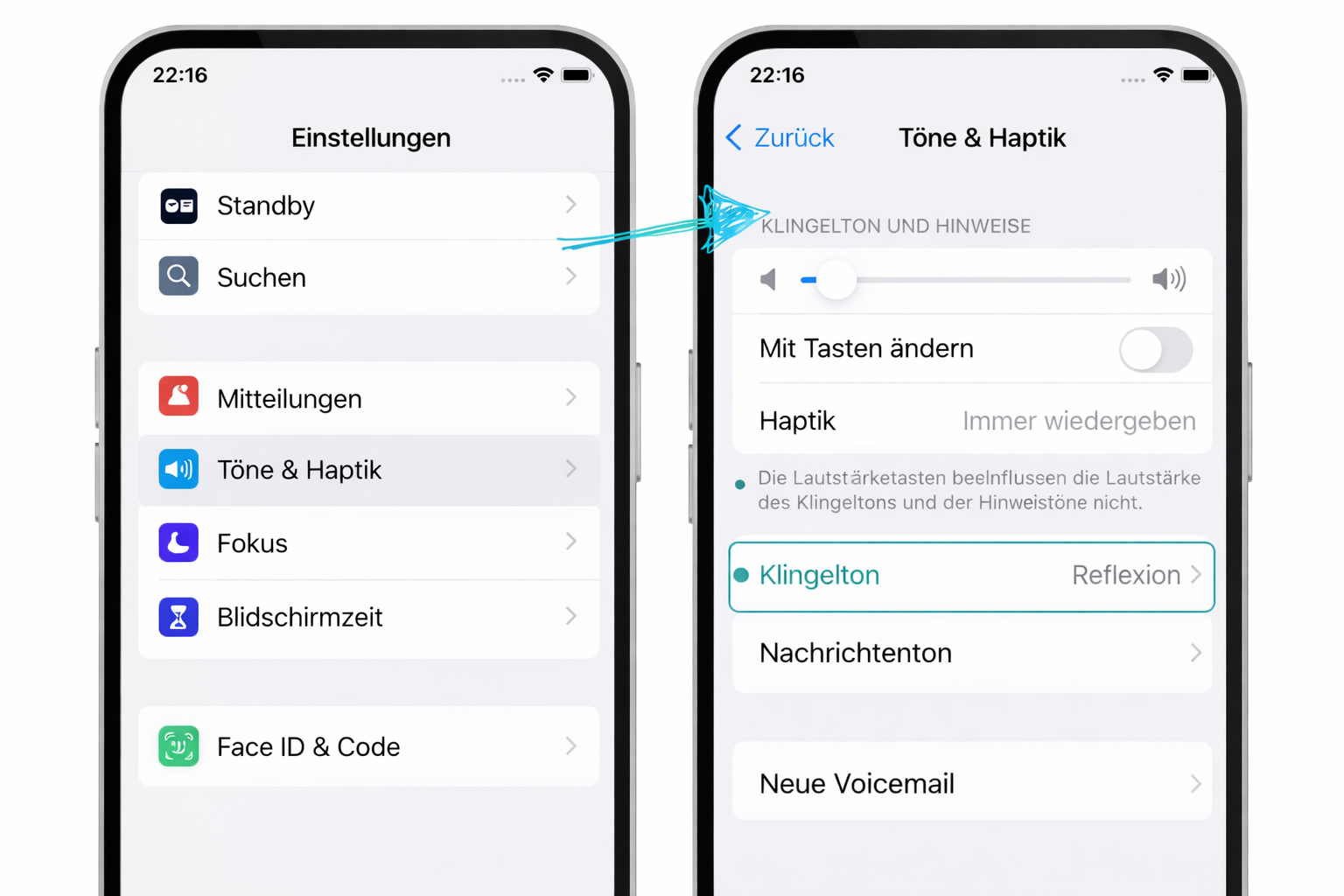
Schritt 3: Standard-Klingelton auswählen
Wählen Sie einen Klingelton aus der Liste aus.
Die Änderung wird automatisch gespeichert und ist sofort aktiv.
Während Standard-Klingeltöne unkompliziert sind, wünschen sich viele Nutzer einen individuellen Sound. Für iOS-Versionen vor iOS 26 bietet Apple dafür mit GarageBand eine offizielle und sichere Lösung.
Klingelton mit GarageBand auf dem iPhone erstellen
Diese Methode erlaubt es, eigene Musikdateien präzise zuzuschneiden und als Klingelton zu speichern. Sie entspricht Apples technischen Vorgaben und funktioniert zuverlässig auf älteren iOS-Versionen.
Schritt 1: GarageBand installieren und öffnen
Laden Sie GarageBand kostenlos aus dem App Store herunter und starten Sie die App.
Schritt 2: Song in GarageBand importieren
Importieren Sie eine Audiodatei aus Dateien oder Ihrer Musik-Bibliothek.
Die Datei muss lokal auf dem iPhone gespeichert sein.
Schritt 3: Gewünschten Abschnitt schneiden
Kürzen Sie den Song auf einen Abschnitt von maximal 30–40 Sekunden.
Diese Länge ist erforderlich, damit iOS die Datei als Klingelton akzeptiert.
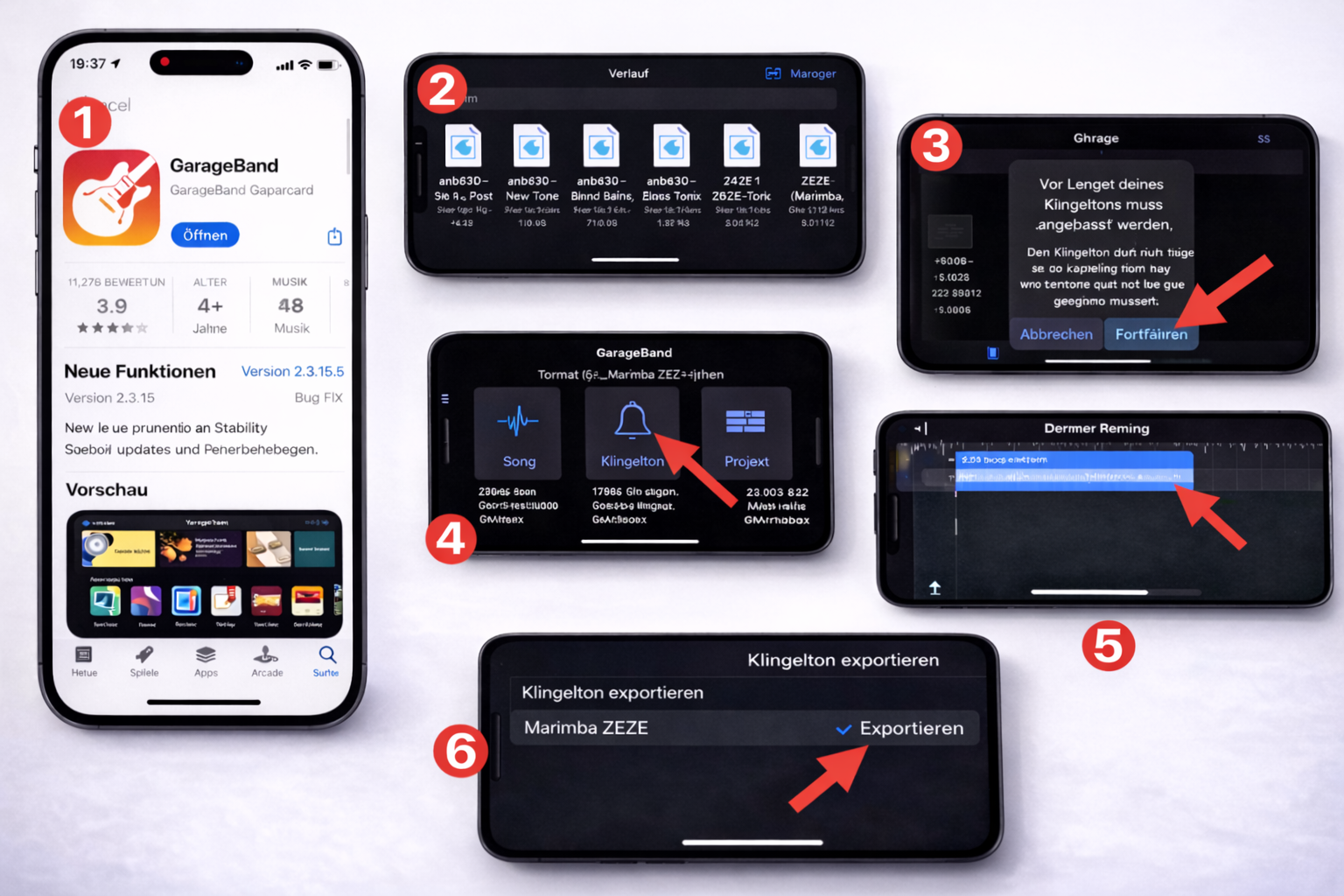
Schritt 4: Als Klingelton exportieren
Wähle Als Klingelton exportieren, vergib einen Namen und bestätige.
GarageBand speichert den Klingelton automatisch im System.
Schritt 5: Neuen Klingelton aktivieren
Gehe zu Einstellungen → Töne & Haptik → Klingelton und wähle den eben erstellten Ton aus.
Diese Methode gilt für alle iOS-Versionen vor iOS 26.
Anleitung: Klingelton auf dem iPhone mit iOS 26 einrichten
Mit iOS 26 hat Apple den Vorgang deutlich vereinfacht. Das System erkennt passende Audiodateien automatisch und ermöglicht es, Klingeltöne ohne zusätzliche Apps festzulegen.
Dank erweiterter Systemfunktionen lassen sich Klingeltöne nun direkt über die App „Dateien“ einstellen – das spart Zeit und reduziert technische Zwischenschritte.
Schritt 1: Audiodatei vorbereiten
Stelle sicher, dass die gewünschte Audiodatei auf dem iPhone verfügbar ist und eine geeignete Länge hat.
Schritt 2: App „Dateien“ öffnen
Öffne die App „Dateien“, in der iOS alle lokal gespeicherten Inhalte verwaltet.
Schritt 3: Musikdatei auswählen
Tippe und halte die gewünschte Audiodatei, bis das Kontextmenü erscheint.
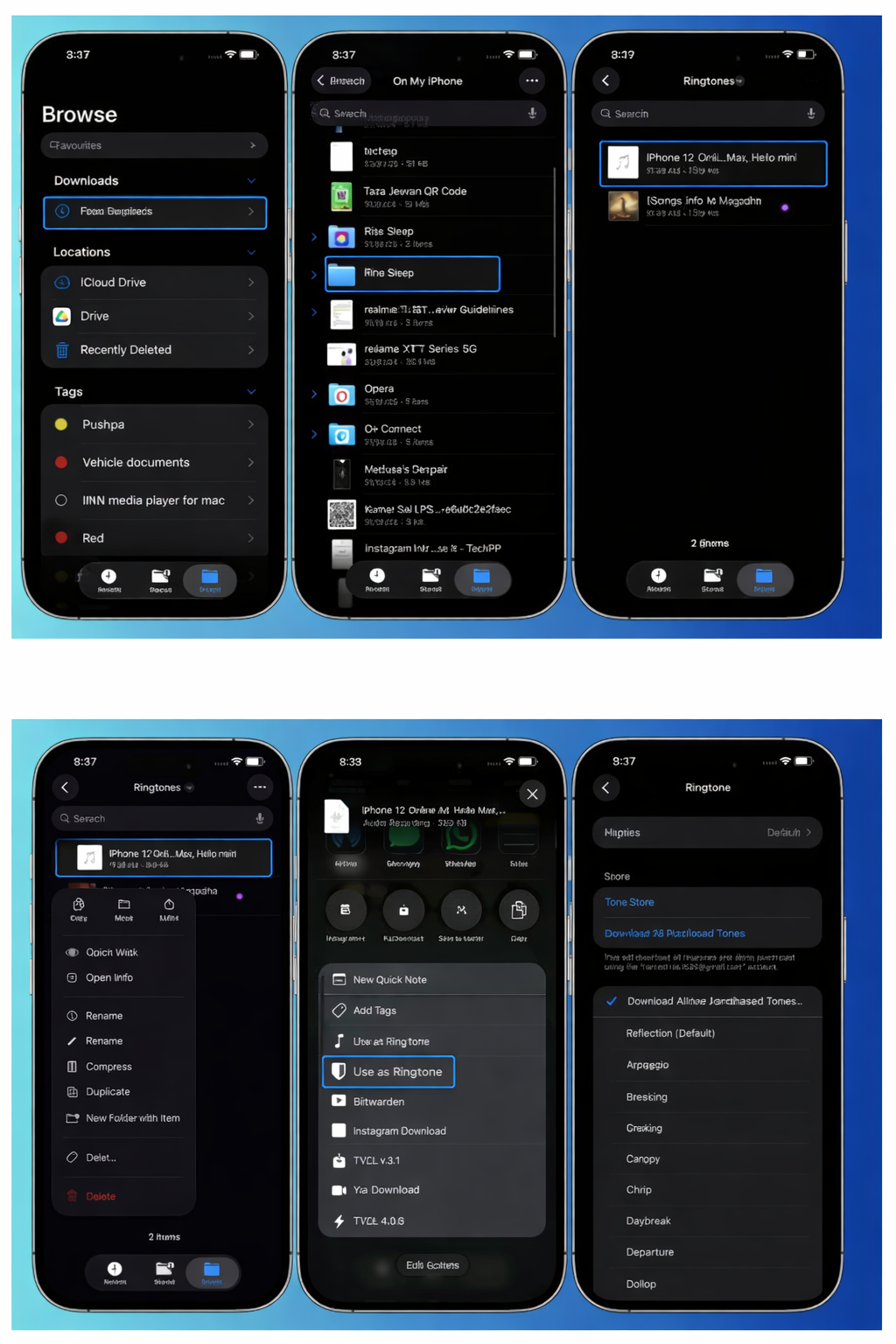
Schritt 4: Als Klingelton verwenden
Wähle Als Klingelton verwenden.
iOS fügt die Datei automatisch zur Klingeltonliste hinzu.
Schritt 5: Klingelton prüfen und aktivieren
Gehe zu Einstellungen → Töne & Haptik → Klingelton.
Der neue Klingelton erscheint in der Liste und kann sofort ausgewählt werden.
Mit den obigen Anleitungen kannst du deinen Klingelton ganz nach deinem Geschmack erstellen und auf dem iPhone einrichten. Wenn du noch mehr frische Optionen entdecken möchtest, schau in unserer Kategorie „iPhone-Klingeltöne“ vorbei – dort kannst du viele tolle und aktuell „angesagte“ Klingeltöne kostenlos herunterladen.