WhatsApp ermöglicht es dir, Benachrichtigungstöne und den Klingelton für Anrufe direkt in der App anzupassen. Mit den richtigen Sounds kannst du WhatsApp-Mitteilungen leichter von anderen Apps unterscheiden – und wichtige Nachrichten oder Anrufe schneller erkennen.
Benachrichtigungston für WhatsApp-Nachrichten ändern
Das ist der einfachste Teil und gilt für alle privaten Chats. Du wählst einfach einen Ton aus der Liste deines Geräts aus. Danach hörst du den neuen Ton in allen Unterhaltungen.
Bevor du startest, überlege kurz, was du erreichen willst:
- Wenn du einfach nur „anders“ klingen möchtest: Wähle einen kurzen, klaren Ton, der nicht schrill ist.
- Wenn du WhatsApp beruflich nutzt: Nimm einen prägnanten Ton, den man auch in lauter Umgebung gut erkennt.
- Wenn du das Handy oft in der Tasche trägst: Wähle einen Ton mit gut hörbarem Frequenzbereich oder kombiniere ihn mit stärkerer Vibration.
Schritt für Schritt:
- WhatsApp öffnen
- Auf das Drei-Punkte-Menü oben rechts tippen (Android) oder Einstellungen öffnen (iPhone)
- Einstellungen wählen
- Benachrichtigungen antippen
- Im Bereich „Nachrichten“ den Punkt „Benachrichtigungston“ auswählen.
- Gewünschten Ton aus der Liste wählen
Einstellung bestätigen
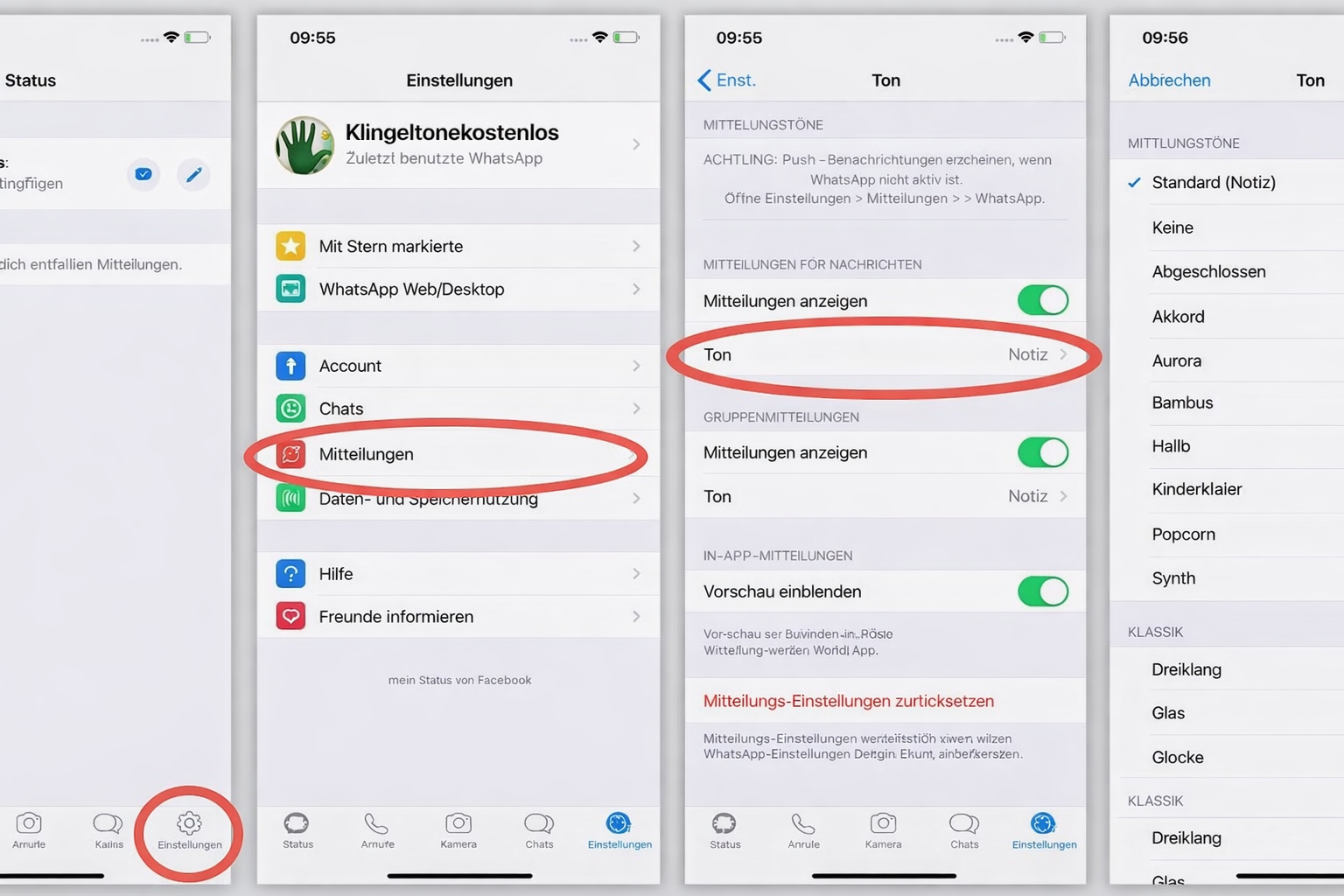
Diese Einstellung gilt für alle privaten WhatsApp-Nachrichten. Wenn du trotzdem nichts hörst, prüfe diese typischen Ursachen:
1) Sind Benachrichtigungen für WhatsApp im System deaktiviert?
Auf Android und iOS hat jede App eigene Benachrichtigungsrechte. Wenn diese deaktiviert sind, hörst du keinen Ton – egal, was du auswählst. Aktiviere WhatsApp-Benachrichtigungen in den Systemeinstellungen wieder.
2) Ist „Nicht stören“ (Do Not Disturb) oder ein Fokus-Modus aktiv?
DND/Fokus kann Ton und Vibration blockieren – abhängig von deinen Regeln. Wenn du Fokus für Arbeit oder Schlaf nutzt, füge WhatsApp zu den Ausnahmen hinzu oder erlaube wichtige Kontakte.
3) Ist das Gerät auf „Lautlos“ oder die Benachrichtigungslautstärke sehr niedrig?
Manche Geräte trennen Medienlautstärke und Benachrichtigungslautstärke. Erhöhe die Benachrichtigungslautstärke in den Toneinstellungen.
4) Ist ein bestimmter Chat stummgeschaltet?
In einzelnen Chats kannst du „Stumm“ (Mute) aktivieren. Dann gibt es keinen Ton, obwohl die allgemeinen Einstellungen korrekt sind.
Klingelton für WhatsApp-Anrufe einstellen
Wenn Nachrichten bereits einen eigenen Ton haben, kommt als Nächstes der Anruf-Klingelton. Viele verpassen WhatsApp-Anrufe, weil der Ton dem Systemklingeln zu ähnlich ist oder zu „leise“ wirkt. Ein eigener Klingelton hilft dir sofort zu erkennen: Das ist ein WhatsApp-Anruf – kein SIM-Anruf.
WhatsApp nutzt für eingehende Anrufe eine eigene Klingellogik. Auf vielen Android-Geräten kannst du den Klingelton direkt in WhatsApp ändern. Auf dem iPhone sind diese Optionen je nach iOS/WhatsApp-Version teilweise eingeschränkt (oft wird stärker über das System geregelt als bei Android).
Grundschritte:
- WhatsApp öffnen
- Einstellungen öffnen
- Benachrichtigungen wählen
- Zum Bereich Anrufe scrollen
- Klingelton antippen
- Gewünschten Klingelton auswählen
- Auswahl bestätigen
Dieser Klingelton gilt für alle eingehenden WhatsApp-Anrufe (außer in Fällen, in denen dein Gerät oder WhatsApp eine kontaktbezogene Anpassung zulässt).
Wenn du keinen Punkt „Klingelton“ für Anrufe siehst,
Das passiert recht häufig – besonders auf iPhones oder bei bestimmten Android-Oberflächen/WhatsApp-Versionen. Probier Folgendes:
- WhatsApp aktualisieren (App Store/Google Play). Ältere Versionen zeigen Menüpunkte teils anders an.
- Prüfen, ob du iOS oder Android nutzt: Android bietet oft mehr Klingelton-Optionen, iOS ist manchmal restriktiver.
- Sicherstellen, dass WhatsApp Benachrichtigungs- und Tonrechte hat. Wenn das System blockiert, kann es sein, dass Einstellungen zwar sichtbar sind, aber der Ton trotzdem nicht korrekt abgespielt wird.
So wählst du einen Klingelton, den du sofort erkennst.
- Nimm einen Ton mit klarer Erkennung in den ersten 1–2 Sekunden (keine zu sanften Intros).
- Vermeide zu lange Klingeltöne – bei Anrufen zählt schnelle Wiedererkennbarkeit.
- Wenn du oft Bluetooth-Kopfhörer nutzt: Mache einen Testanruf, denn manche Geräte leiten den Klingelton anders weiter.
Eigene Töne für einzelne Kontakte in WhatsApp einstellen
Für die meisten reicht ein allgemeiner Ton. Wenn du WhatsApp aber stark für Familie oder Arbeit nutzt, gibt es Kontakte, bei denen du allein am Ton erkennen willst: „Das ist wichtig.“ Dafür gibt es „Benutzerdefinierte Benachrichtigungen“ – praktisch für enge Angehörige, Chef, Kunden usw.
So geht’s:
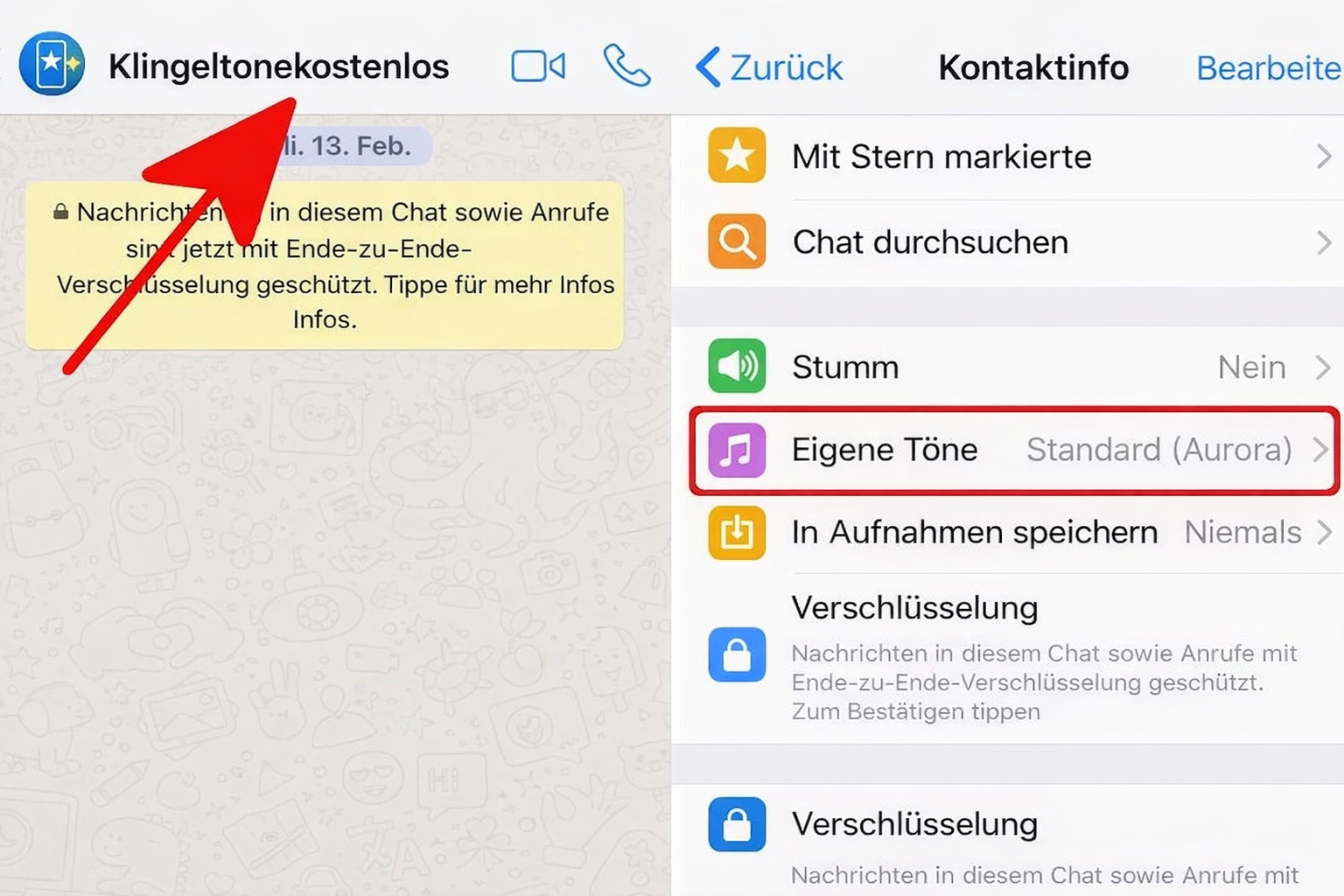
- Den Chat mit dem gewünschten Kontakt öffnen.
- Oben auf den Kontaktnamen tippen.
- Benutzerdefinierte Benachrichtigungen auswählen
- Benutzerdefinierte Benachrichtigungen verwenden aktivieren
- Dann auswählen:
- eigenen Nachrichtenton, oder
- eigenen Klingelton für Anrufe
- eigenen Nachrichtenton, oder
- Einstellungen speichern
So erkennst du zuverlässig, wer gerade schreibt oder anruft – auch wenn das Handy in der Tasche liegt oder auf dem Tisch liegt oder du unterwegs bist (z. B. im Auto mit Freisprecheinrichtung).
Hinweis zu „Stumm“ und „Benutzerdefiniert“
Wenn du benutzerdefinierte Töne aktiviert hast, aber trotzdem nichts hörst, prüfe:
- Ist der Chat stummgeschaltet (Mute)?
- Blockiert das Betriebssystem WhatsApp-Benachrichtigungen insgesamt – oder (auf manchen Androids) bestimmte Benachrichtigungskanäle?
Eigene Klingeltöne in WhatsApp nutzen (MP3/OGG hinzufügen)
Wenn du einen eigenen Sound verwenden willst (z. B. einen selbst geschnittenen Ausschnitt, ein Branding-Signal oder einen „exklusiven“ Klingelton), brauchst du die Audiodatei im richtigen Format und lokal auf dem Gerät. Das ist meist auf Android deutlich einfacher, weil Apps dort flexibler auf Sound-Dateien zugreifen können.
Datei richtig vorbereiten
WhatsApp (und Android) akzeptiert meist diese Formate:
- MP3: sehr kompatibel, am einfachsten.
- OGG: klein und unter Android weit verbreitet.
- Manche Geräte unterstützen auch M4A/WAV, am sichersten sind aber MP3/OGG.
Achte darauf, dass die Datei:
- nicht in .zip/.rar verpackt ist,
- einen kurzen, einfachen Namen hat (ohne Sonderzeichen),
- In einem gut auffindbaren Ordner liegen (z. B. Ringtones / Notifications), damit das System sie schneller erkennt.
Schritte
- Klingelton-Datei in den internen Speicher kopieren (z. B. nach Ringtones, Notifications oder einen leicht auffindbaren Ordner im Dateimanager)
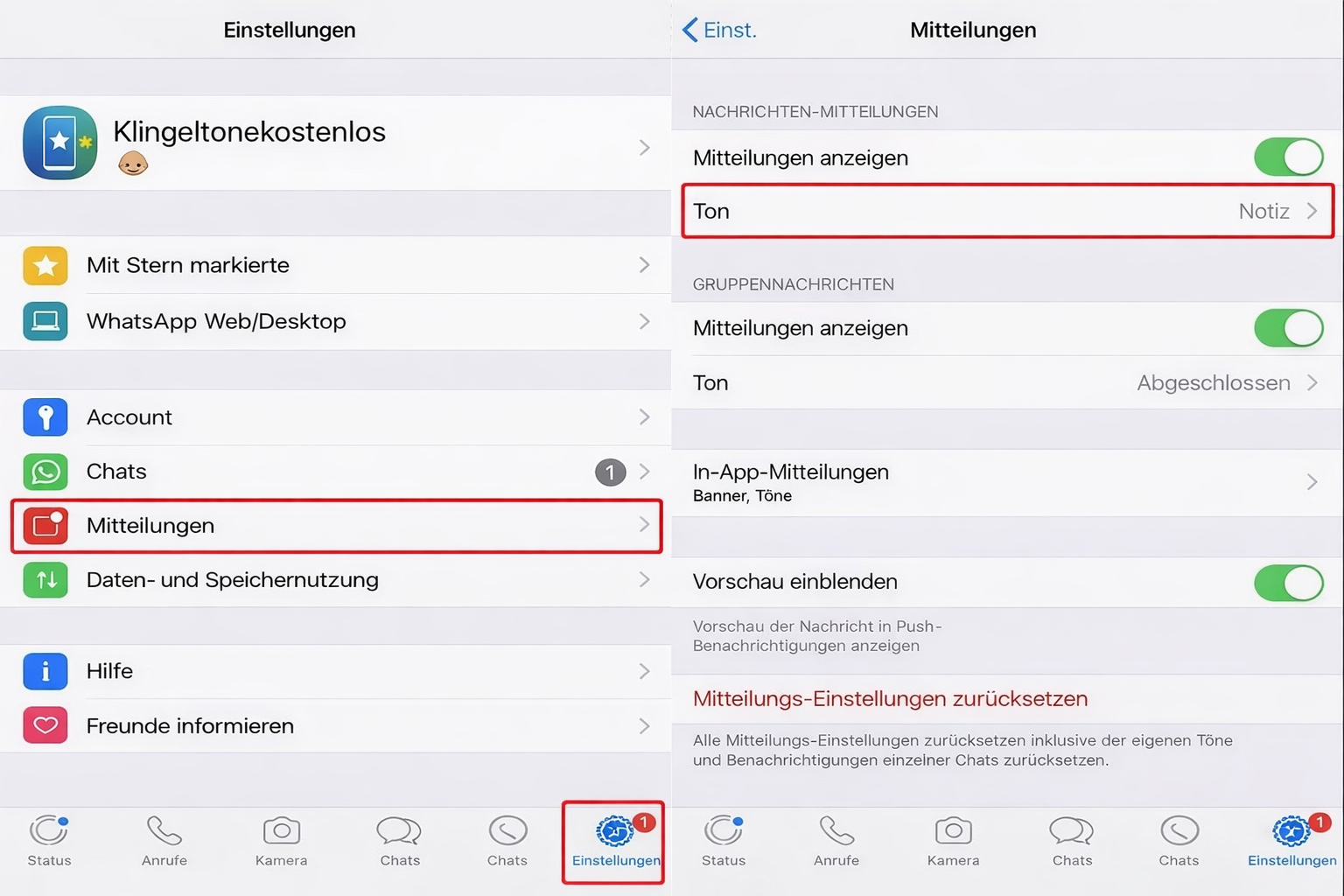
- WhatsApp → Einstellungen → Benachrichtigungen
- Den Bereich auswählen (Nachrichten, Gruppen oder Anrufe)
In der Tonliste die gespeicherte Datei auswählen.
Wenn die Datei nicht in der Liste erscheint
Das ist der häufigste Stolperstein. Geh diese Punkte der Reihe nach durch:
- Datei in Ringtones oder Notifications verschieben (diese Ordner werden oft automatisch gescannt).
- Dateiendung prüfen: wirklich .mp3 oder .ogg, und die Datei muss im Player abspielbar sein.
- Gerät neu starten, damit Android die Soundbibliothek neu einliest.
- WhatsApp und dem Dateimanager Datei-/Audiozugriff erlauben (besonders wichtig bei Android 11+).
- Datei umbenennen: einfacher Name ohne Umlaute/Sonderzeichen (z. B. whatsapp_call.mp3).
iPhone: Warum ist das mit eigenen Dateien schwieriger?
Unter iOS ist das „einfach eine MP3 auswählen“ meist nicht so flexibel wie unter Android. Apple verwaltet Systemtöne deutlich strenger. In der Praxis heißt das:
- Manchmal kannst du in Apps Songs aus der Mediathek auswählen (je nach App/Version).
- Eigene Dateien in die Systemton-Liste zu bringen, erfordert oft iOS-typische Wege (z. B. über GarageBand oder Sync), und WhatsApp erlaubt nicht immer eine freie Auswahl wie Android.
Wenn du auf dem iPhone stark personalisieren willst, ist es oft am stabilsten, mit vorhandenen Tönen zu arbeiten oder – sofern verfügbar – einen Song aus der Mediathek zu nutzen und das über iOS zu verwalten.
WhatsApp-Sounds im Alltag sinnvoll konfigurieren
Dieser Teil ist nicht „Pflicht“, macht den Alltag aber deutlich angenehmer – und du verpasst weniger.
1) Klare Trennung: private Chats – Gruppen – Anrufe
- Private Nachrichten: kurzer, klarer Ton
- Gruppen: anderer Ton oder bewusst dezenter, damit es nicht nervt
- Anrufe: der auffälligste Ton
Gerade wenn du in vielen Gruppen bist, ist diese Trennung Gold wert: Du hörst sofort, ob du reagieren musst.
2) Wichtige Kontakte gezielt priorisieren
Mach nicht jeden Kontakt „besonders“. 3–10 wichtige Personen (Familie, Chef, Top-Kunden) reichen völlig. Zu viele Spezialtöne führen eher dazu, dass man den Überblick verliert.
3) Vibration und Sperrbildschirm nicht vergessen
In lauter Umgebung reicht Ton oft nicht. Sinnvoll ist:
- Vibration für WhatsApp aktivieren
- Benachrichtigungen auf dem Sperrbildschirm anzeigen lassen
- Falls du eine Smartwatch nutzt: WhatsApp-Benachrichtigungen auf die Uhr spiegeln
4) Akku-Optimierung prüfen (Android)
Viele Android-Geräte optimieren Hintergrundprozesse so aggressiv, dass WhatsApp unzuverlässig wird. Mögliche Folgen:
- Benachrichtigungen kommen verspätet.
- Ton mal ja, mal nein.
- Anrufbildschirm erscheint zu spät
Wenn das passiert, suche in den Akku-Einstellungen nach „Optimierung“, „Hintergrundaktivität“ oder „Apps im Ruhezustand“ und nimm WhatsApp aus diesen Listen heraus (je nach Hersteller unterschiedlich). Oft wird das sonst fälschlich als „Klingelton funktioniert nicht“ interpretiert.
Die richtige WhatsApp-Klingelton- und Benachrichtigungseinstellung hilft dir, Nachrichten und Anrufe schneller zu erkennen, Verwechslungen mit anderen Apps zu vermeiden und wichtige Kontakte seltener zu verpassen. Starte mit WhatsApp → Einstellungen → Benachrichtigungen, richte dann bei Bedarf benutzerdefinierte Töne pro Kontakt ein. Auf Android kannst du zusätzlich MP3/OGG-Dateien verwenden und damit noch stärker personalisieren. Schon ein paar Minuten Einrichtung können WhatsApp im Alltag deutlich „übersichtlicher“ und reaktionsschneller machen.