Auf einem Samsung-Smartphone kannst du die Wecker-Lautstärke auf zwei Arten verringern: entweder direkt in der Uhr-App oder über die Toneinstellungen des Systems. Der folgende Artikel führt dich Schritt für Schritt durch die Anpassung der Wecker-Lautstärke.
Wecker-Lautstärke direkt in der Uhr-App reduzieren
Diese Methode eignet sich, wenn du die Lautstärke eines bestimmten Weckers anpassen oder die Lautstärke währenddessen testen möchtest. Sie ist auch hilfreich, wenn du mehrere Wecker (Werktage – Wochenende – frühes Training) eingerichtet hast und jedem Wecker eine eigene Lautstärke oder einen eigenen Ton zuweisen möchtest.
Was du vorab wissen solltest
In der Samsung-Uhr-App enthält jeder Wecker in der Regel folgende Elemente:
- Weckzeit
- Wiederholungstage (Montag–Freitag, täglich, Wochenende …)
- Weckton
- Lautstärke (laut/leise)
- Vibration (ein/aus, Vibrationsart)
Da es verschiedene One-UI-Versionen gibt, können die Bezeichnungen leicht abweichen. Die grundlegende Struktur bleibt jedoch ähnlich.
Schritt-für-Schritt-Anleitung
- Öffne die Uhr-App auf deinem Samsung-Handy.
Du findest sie auf dem Startbildschirm, im App-Menü oder über die Suchleiste. - Wähle den Tab „Wecker“.
Hier sind alle eingerichteten Wecker aufgelistet. - Tippe auf den Wecker, den du bearbeiten möchtest (oder auf das Bearbeitungssymbol, falls angezeigt).
Bei manchen Geräten genügt es, direkt auf die Weckzeit zu tippen. - Suche den Punkt „Weckton“ oder „Weckersound“ (Bezeichnung kann je nach One-UI-Version variieren).
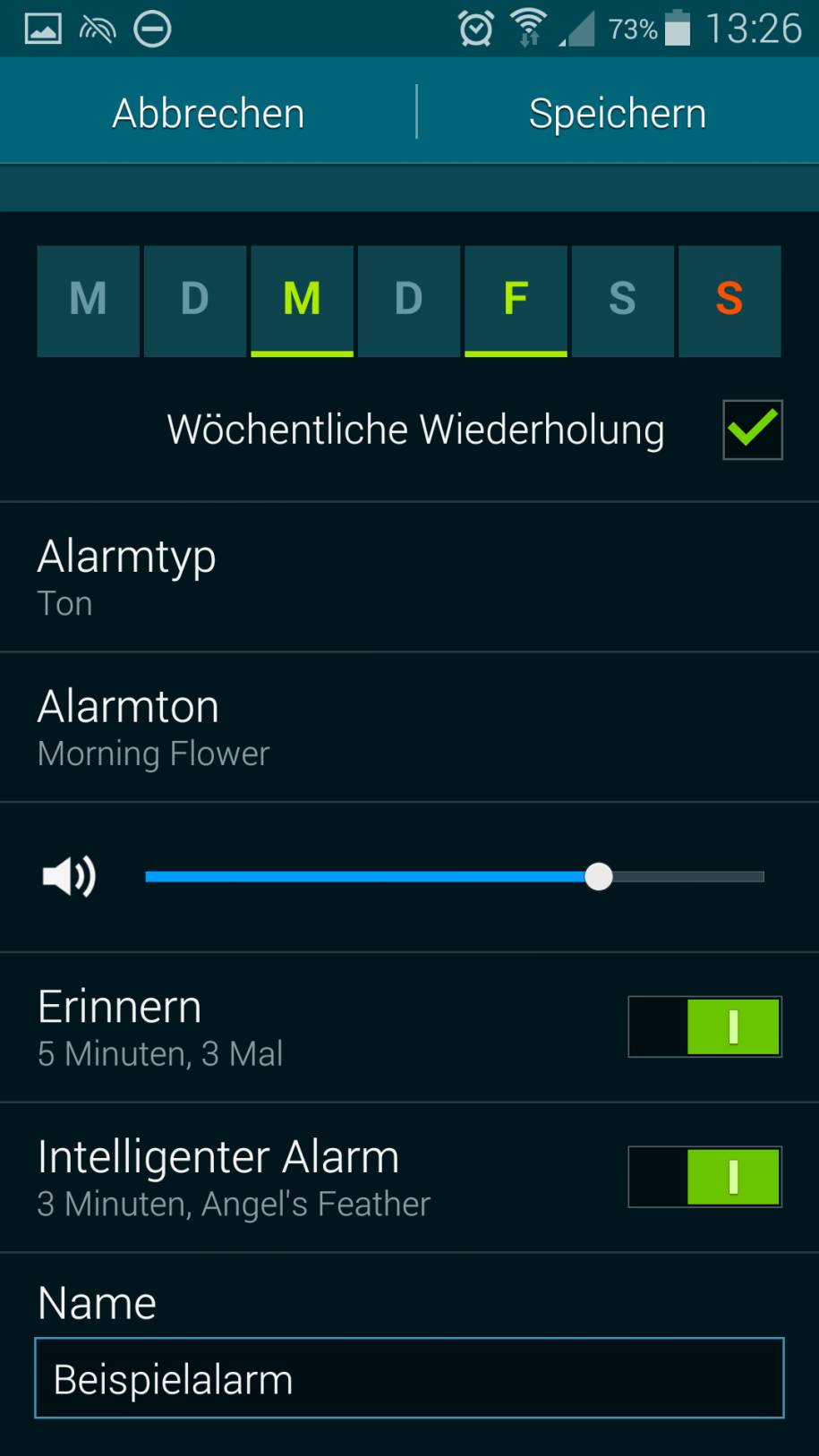
Dieser befindet sich meist in der Nähe der Ton- oder Vibrationsauswahl. - Passe die Lautstärke mit dem Schieberegler an, indem du ihn nach links ziehst, um sie zu verringern.
- Wenn du einen tiefen Schlaf hast, reduziere die Lautstärke nicht sofort stark. Senke sie schrittweise und teste sie in der Praxis.
- Wenn eine Vorschaufunktion vorhanden ist, nutze sie, um die Lautstärke zu testen.
So kannst du prüfen, ob der Ton im Raum gut hörbar ist, und vermeidest Überraschungen am nächsten Morgen.
Tippe auf „Speichern“, um die Änderungen zu übernehmen.
Manche Versionen speichern automatisch beim Verlassen – dennoch ist es sicherer, ausdrücklich zu speichern.
Wenn du mehrere Wecker verwendest (Werktage, Wochenende), überprüfe jeden einzelnen, da manche Geräte individuelle Einstellungen pro Wecker speichern.
Wie du die Lautstärke in der Uhr-App angenehmer einstellst
- Nicht nur die Lautstärke senken – wähle einen angenehmen Weckton.
Oft wirkt ein Wecker unangenehm, nicht wegen der Lautstärke, sondern wegen eines schrillen Tons mit hoher Frequenz. Ein weicherer Ton kann auch bei geringerer Lautstärke gut hörbar sein. - Einen Ton mit klarem Beginn wählen
Einige Wecktöne beginnen leise und steigern sich. Wenn du die Lautstärke stark reduzierst und der Ton leise startet, hörst du ihn möglicherweise nicht sofort. Wähle daher einen Ton mit klar erkennbarem Anfang. - Vibration aktivieren, wenn das Handy weiter vom Bett entfernt liegt
Liegt das Smartphone auf einem Tisch, hilft Vibration wenig. Befindet es sich jedoch nahe am Kissen oder auf einem Nachttisch, kann Vibration die reduzierte Lautstärke gut ergänzen. - Wecker tagsüber testen
Die sicherste Methode ist, einen Testwecker in 2–3 Minuten einzustellen. Viele passen die Lautstärke an, testen aber nicht – und merken erst am nächsten Morgen, dass sie zu leise war.
Wecker-Lautstärke über die Systemeinstellungen reduzieren
Diese Methode ist sinnvoll, wenn du die Wecker-Lautstärke systemweit verringern möchtest – für alle Wecker und auch für Apps mit Weckfunktion (z. B. Trink-Erinnerungen, Termin-Apps, Aufsteh-Apps – je nach verwendetem Audiokanal).
Wenn du nicht jeden Wecker einzeln anpassen willst oder eine einheitliche Lautstärke für alle Fälle festlegen möchtest, ist dies der schnellste Weg.
Schritte
- Öffne die Einstellungen auf dem Handy.
Ziehe die Benachrichtigungsleiste herunter und tippe auf das Zahnradsymbol. - Wähle Töne und Vibration.
Hier werden Klingeltöne, Benachrichtigungen, Vibrationen und Systemtöne verwaltet.
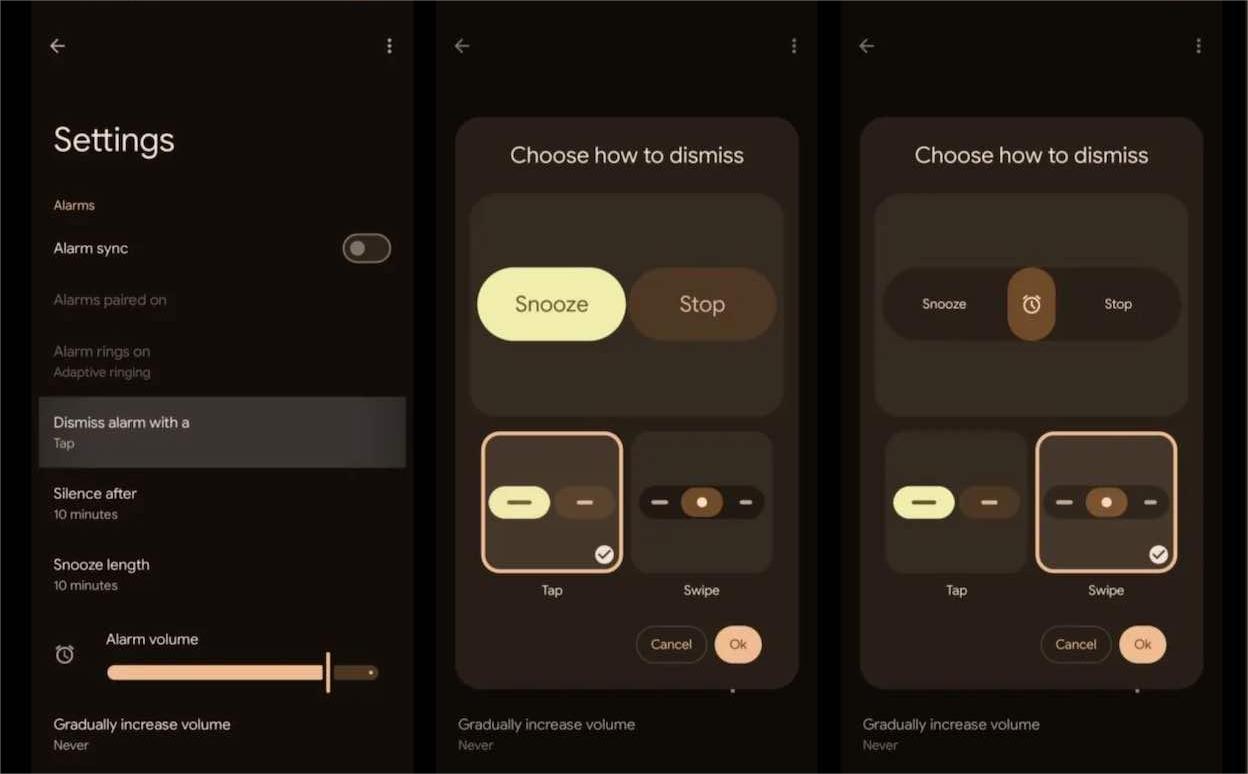
Tippe auf Lautstärke.
„) nach unten, um die Lautstärke zu verringern.
Den richtigen Regler erkennen
Im Lautstärke-Menü zeigt Samsung meist folgende Regler (Bezeichnungen können leicht variieren):
- Klingelton (Ringtone): für eingehende Anrufe
- Medien (Media): für Musik, Videos, Spiele
- Benachrichtigungen (Notifications): für App-Töne
- System (System): für Touch- und Sperrgeräusche
- Wecker (Alarm): für Wecktöne
Du musst Wecker (Alarm) anpassen. Wenn du stattdessen Medien oder Benachrichtigungen änderst, hat das keinen Einfluss auf den Weckton.
Bessere Kontrolle der Wecker-Lautstärke
- Lautstärketasten bewusst verwenden
Viele reduzieren beim Videoschauen die Lautstärke und denken, sie ändern den Klingelton – tatsächlich wird nur die Medienlautstärke angepasst. Wenn du die Wecker-Lautstärke ändern willst, gehe direkt ins Lautstärke-Menü. - Eine „sichere“ Lautstärke wählen
Eine sichere Einstellung ist:
- Gut hörbar im Schlafzimmer.
- nicht erschreckend laut
- dennoch zuverlässig bei Müdigkeit
Beginne mit einer mittleren Einstellung und passe sie nach Bedarf an.
- Bluetooth-Lautsprecher oder Kopfhörer beachten
Bei verbundenen Bluetooth-Geräten kann sich das Tonverhalten ändern. Viele Geräte spielen Wecker weiterhin über den Lautsprecher ab. Dennoch solltest du zur Sicherheit testen, wohin der Ton ausgegeben wird.
Häufige Probleme
1) Wecker ist trotz Reduzierung noch zu laut
Prüfe:
- Hast du wirklich den Regler „Wecker“ angepasst?
- Hast du nur einen einzelnen Wecker geändert oder auch die Systemlautstärke?
- Verwendest du eine Drittanbieter-Wecker-App mit eigener Lautstärkeregelung?
Lösung: Passe sowohl in der Uhr-App als auch in den Systemeinstellungen an und teste anschließend mit einem Probewecker.
2) Wecker ist zu leise – Angst zu verschlafen
Wenn du zu stark reduziert hast, hörst du ihn morgens möglicherweise nicht. In diesem Fall:
- Lautstärke leicht erhöhen
- Deutlicheren Weckton wählen
- Vibration aktivieren
- Smartphone näher ans Bett legen
Du kannst auch einen „zweistufigen Wecker“ nutzen: zuerst leiser zum sanften Aufwachen, 5–10 Minuten später einen lauteren als Absicherung.
3) Kein Lautstärkeregler in der Uhr-App sichtbar
Je nach One UI-Version befindet sich die Lautstärkeeinstellung im Bereich:
- „Lautstärke“
- „Alarm volume“
- „Volume“
- oder hinter einem Lautsprecher-Symbol
Wenn du noch keinen passenden Weckton gefunden hast, kannst du die Seite Klingeltöne Kostenlos besuchen und verschiedene Wecktöne ansehen. Achte beim Download auf seriöse Quellen, gängige Formate (MP3) und überprüfe die Lautstärke der Datei vor der Verwendung.
Du kannst die Wecker-Lautstärke auf Samsung entweder direkt in der Uhr-App oder über den Regler „Wecker“ in den Systemeinstellungen reduzieren. Sobald du den richtigen Lautstärkeregler anpasst, vermeidest du einen zu lauten und unangenehmen Weckton – bleibst aber dennoch zuverlässig pünktlich wach. In Kombination mit einem angenehmen Weckton und einem Praxistest findest du die „passende“ Lautstärke für deine Schlafgewohnheiten, ohne sie jeden Morgen neu einstellen zu müssen.