Manchmal „verstummt“ das iPhone gefühlt viel zu schnell, kaum dass du den Klingelton hörst. Wenn du deshalb öfter wichtige Anrufe verpasst und möchtest, dass dein iPhone länger klingelt, hilft dir dieser Artikel dabei, das Problem richtig zu verstehen – und zeigt dir Schritt für Schritt, wie du die Klingeldauer erhöhen kannst.
Wie lange klingelt ein iPhone eigentlich?
Die Klingeldauer eines iPhones liegt meist bei 20–30 Sekunden. Danach wird der Anruf – je nach Mobilfunkanbieter und Tarif – an die Mailbox (Voicemail) weitergeleitet oder beendet.
Wichtig: Auf dem iPhone selbst kannst du die Klingeldauer nicht in den iOS-Einstellungen verlängern. iOS erlaubt zwar, den Klingelton zu ändern, die Lautstärke anzupassen oder Vibration ein- bzw. auszuschalten – aber es gibt keine Option wie „Ring time“ oder „Klingeldauer“, mit der du die Sekunden direkt festlegen kannst.
Wenn man von „Klingelton verlängern“ spricht, meint man in der Praxis fast immer: die Wartezeit verlängern, bis die Mailbox den Anruf annimmt. Du verlängerst also nicht den Klingelton als Musikstück, sondern stellst ein, wann der Anruf an die Mailbox weitergeleitet wird (oder – falls keine Mailbox aktiv ist – wann er als „nicht erreichbar/keine Antwort“ behandelt wird).
Da das eine Funktion der Rufumleitung bei Nichtannahme („call forwarding on no reply“) ist, hängt die mögliche Einstellung vom Mobilfunkanbieter ab – nicht vom iPhone. Der Anbieter entscheidet, ob du das ändern darfst und wie hoch das Maximum ist.
iPhone länger klingeln lassen – mit GSM-/USSD-Code
Mit der folgenden Methode nutzt du einen GSM-/USSD-Code, um die Wartezeit zu ändern, bevor ein Anruf an die Mailbox weitergeleitet wird. Bei vielen Netzen lässt sich die Klingeldauer auf 20–30 Sekunden (oder ähnlich) anpassen – abhängig von den Vorgaben des Anbieters.
1) Telefon-App öffnen
- Öffne Telefon (Phone)
- Tippe auf Tastatur (Keypad).
2) Code zum Ändern der Klingeldauer eingeben
Allgemeine Syntax:
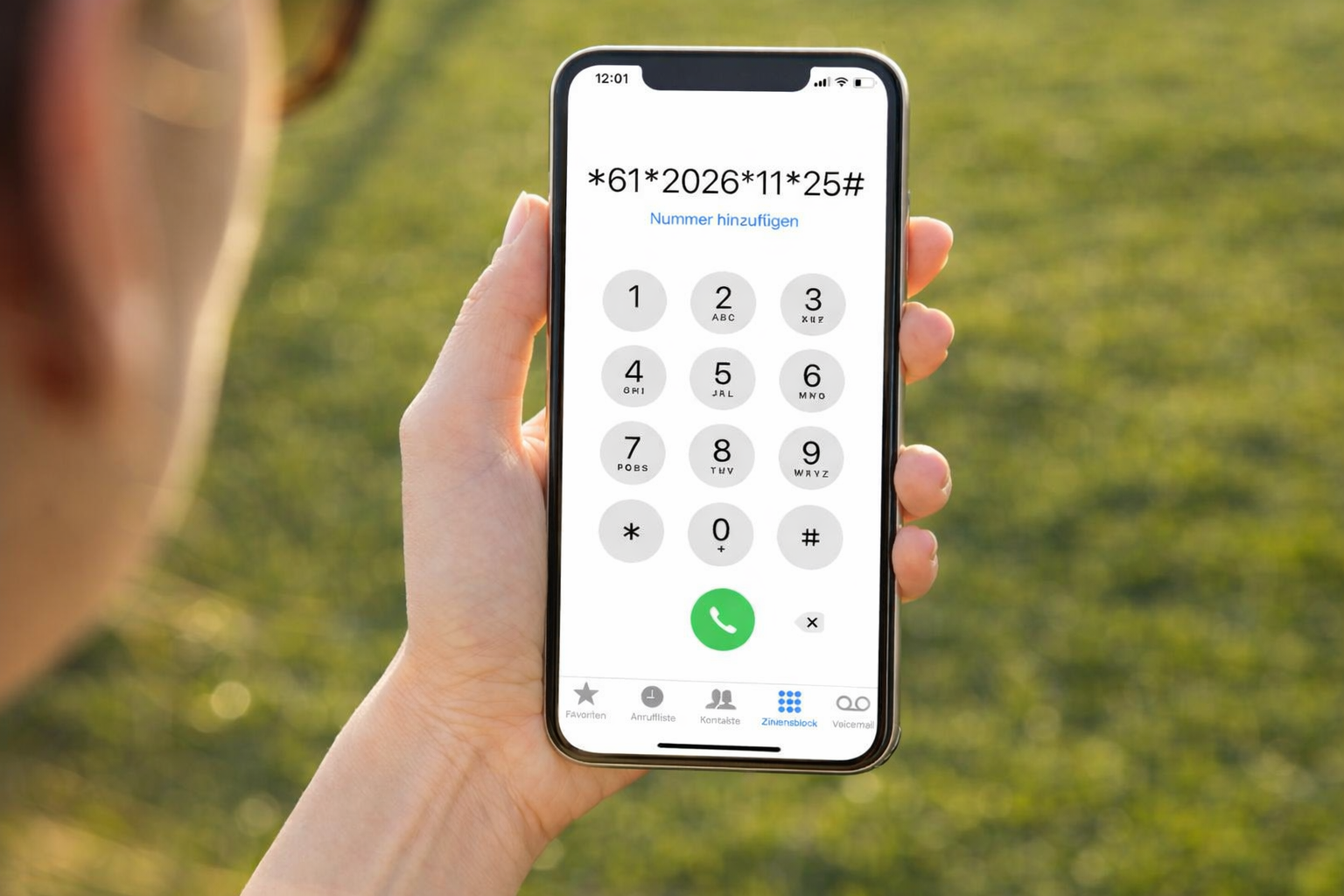
*61* Mailboxnummer Mailboxnummer Mailboxnummer *11* Sekunden Sekunden Sekunden #
Kurze Erklärung, damit du es korrekt eingibst:
- *61* steht für Rufumleitung bei Nichtannahme (keine Antwort).
- Mailboxnummer Mailboxnummer Mailboxnummer ist die Mailboxnummer deines Mobilfunkanbieters (je nach Netz/Tarif unterschiedlich).
- *11* ist der Parameter für die Wartezeit.
Sekunden Sekunden „Sekunden“ ist die Zeit in Sekunden, wie lange es klingeln soll, bevor zur Mailbox umgeleitet wird.
Praktischer Tipp, um die „Mailboxnummer“ herauszufinden:
- Bei vielen Anbietern kannst du die aktuelle Umleitung prüfen, indem du *#61# wählst und auf „Anrufen“ tippst – manchmal wird die Zielnummer (also die Mailbox) angezeigt, sofern das Netz es unterstützt.
3) Gewünschte Sekunden auswählen
- Häufig genutzte Werte: 20 / 25 / 30 Sekunden
Wichtiger Hinweis: Manche Systeme akzeptieren nur Schritte in 5 Sekunden und runden automatisch auf den nächstgültigen Wert.
Beispiele (nur als Muster – setze deine Mailboxnummer ein):
- Für 25 Sekunden: *61*MailboxMailboxMailbox*11*25#
- Für 30 Sekunden: *61*MailboxMailboxMailbox*11*30#
4) Code senden und Bestätigung abwarten
- Tippe auf „Anrufen“.
- Warte auf die Bestätigung deines Anbieters (z. B. „erfolgreich/registriert“ – oder eine Meldung, dass es nicht unterstützt wird).
Lass danach am besten jemanden testweise anrufen und prüfe, ob dein iPhone nun länger klingelt.
Wichtige Hinweise
Nach dem Eingeben des Codes kann das Ergebnis je nach Anbieter, Tarif und System unterschiedlich ausfallen. Manchmal wird „erfolgreich“ angezeigt, aber die Klingeldauer ändert sich nicht – oder sie wird auf einen bestimmten Maximalwert begrenzt. Damit du nicht unnötig mehrfach herumprobierst, beachte diese Punkte:
- Nicht über iOS-Einstellungen verlängerbar.
Wenn du in den Einstellungen keine Option für eine längere Klingeldauer findest: Das ist normal. iOS bietet diese Einstellung nicht. - Maximalwert durch den Anbieter begrenzt
Selbst wenn du eine höhere Sekundenzahl eingibst, kann das Netz den Wert ablehnen oder automatisch auf das erlaubte Maximum setzen. - Nicht jeder Anbieter unterstützt die
Bei manchen Anbietern oder bestimmten Tarifen ist die Anpassung gesperrt – oder die Mailbox ist nicht aktiviert, sodass der Code nicht greift.
Wenn du dir also „einen längeren iPhone-Klingelton“ wünschst, geht es in den meisten Fällen darum, die Zeit bis zur Mailbox zu verlängern – nicht die Länge des Klingeltons als Datei. Am zuverlässigsten funktioniert das über den passenden GSM-Code, allerdings immer nur innerhalb der Grenzen, die dein Mobilfunkanbieter vorgibt. Wenn du alles korrekt eingibst und sich dennoch nichts ändert, unterstützt dein Tarif oder Anbieter die Anpassung vermutlich nicht.