Du kannst den Weckton auf dem iPhone direkt in der Uhr-App ändern oder mit GarageBand einen eigenen, individuellen Weckton erstellen. Beide Methoden sind einfach, schnell umzusetzen und erfordern keine komplizierten Schritte. Hier kommt die ausführliche Anleitung.
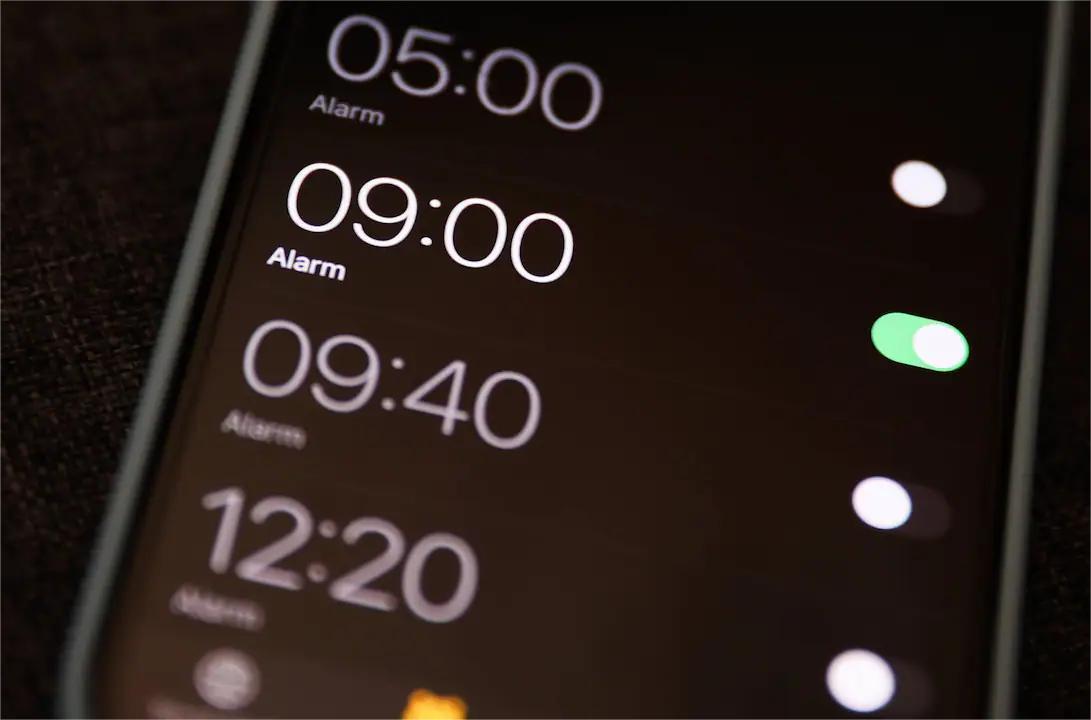
Weckton direkt in der Uhr-App ändern
Diese Methode ist ideal, wenn du den Weckton in wenigen Minuten wechseln möchtest, ohne zusätzliche Apps zu installieren. Du kannst entweder einen vorgegebenen iPhone-Weckton nutzen oder – je nach Geräteeinstellungen – ein Lied aus deiner Musikbibliothek (Apple Music bzw. synchronisierte Musik) auswählen.
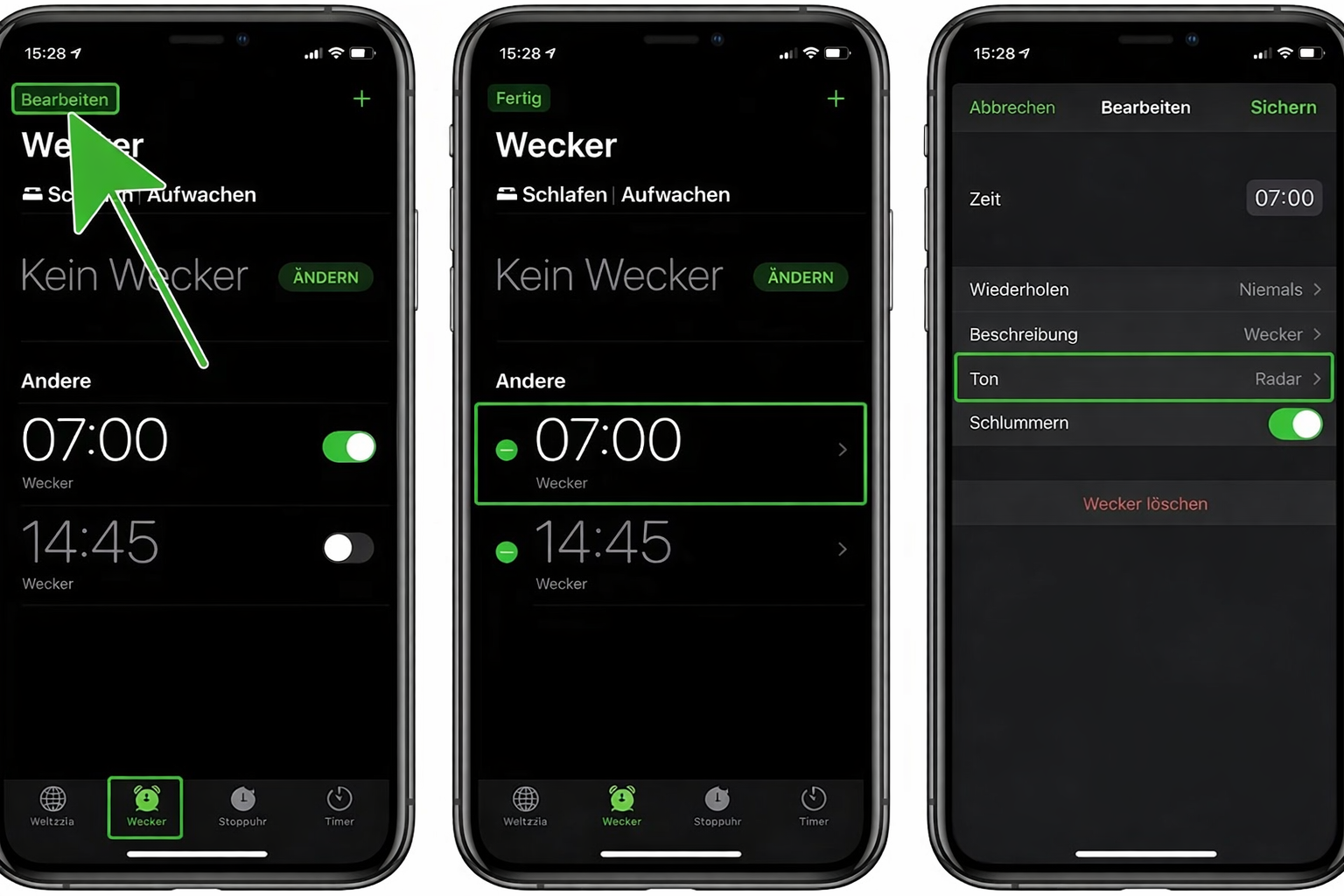
Schritt 1: Uhr-App auf dem iPhone öffnen
Suche die App (Clock) auf dem Homescreen oder wische nach unten (Spotlight-Suche) und tippe „Uhr“ ein.
Schritt 2: Tab „Wecker“ auswählen
Unten in der Leiste auf Wecker (Alarm) tippen. Dort siehst du alle bereits erstellten Wecker.
Schritt 3: Gewünschten Wecker wählen und „Bearbeiten“ antippen
- Tippe auf „Bearbeiten“ (Edit) oben (je nach iOS-Version links oder rechts).
- Wähle den Wecker, dessen Ton du ändern möchtest.
- Hinweis: In deinem Text steht „Bearbeiten“ (Deutsch). Wenn dein iPhone auf eine andere Sprache eingestellt ist, kann die Beschriftung anders aussehen – die Funktion ist aber dieselbe.
Schritt 4: Auf „Ton“ tippen
Im Bearbeitungsbildschirm findest du den Punkt „Ton (Sound)“. Tippe darauf und wähle dann nach Bedarf:
1) Einen vorhandenen Weckton auswählen
In der Liste findest du verschiedene Töne wie z. B. Radar, Apex, Beacon usw. (abhängig von iOS). Vorteile:
- Schnell auswählbar, du kannst direkt probehören.
- Unabhängig von deiner Musikbibliothek.
- Stabil und meist fehlerfrei.
Tipp: Wähle einen Ton mit klarem Rhythmus, der gut „aufweckt“, aber nicht unangenehm ist – ideal sind Töne mit einem deutlichen Anfang und einer leichten Steigerung.
2) Ein Lied aus der Musikbibliothek wählen
Wenn du ein Lied als Weckton nutzen möchtest, gibt es oft „Song auswählen“ (Pick a Song) oder einen Bereich für deine Mediathek. Je nach iPhone kannst du:
- ein Lied wählen, das auf dem Gerät gespeichert ist,
- oder Musik aus Apple Music auswählen (mit Abo und erlaubtem Zugriff).
Wichtig: Wenn ein Lied nur gestreamt wird und nicht offline verfügbar ist, kann es in manchen Situationen (Netzwerk, Login, Synchronisation) passieren, dass der Wecker nicht zuverlässig genau dieses Lied abspielt. Wenn du Apple Music nutzt, lade den Song daher am besten offline herunter.
Schritt 5: „Sichern/Speichern“ drücken
Gehe zurück und tippe auf Sichern bzw. Speichern (Save).
Der neue Weckton wird sofort übernommen. Du kannst ihn testen, indem du den Wecker in wenigen Minuten auslösen lässt (oder „Probehören“, falls diese Option angezeigt wird).
Individuellen Weckton mit GarageBand erstellen
Wenn du einen wirklich „einmaligen“ Weckton möchtest – z. B. 10 Sekunden Intro deines Lieblingssongs, den Hook, der dich am schnellsten wach macht, oder sogar eine eigene Aufnahme (z. B. deine Stimme: „Aufstehen!“) –, dann ist GarageBand eine der beliebtesten Lösungen auf dem iPhone.
Das Praktische: Du brauchst keinen Computer. Du kannst direkt am iPhone schneiden, anpassen und anschließend exportieren – je nach Exportart als Ton, den du später auswählen kannst.
Zwei gängige Wege zur Personalisierung
- Am einfachsten: Ein Lied direkt in der Uhr-App als Weckton auswählen (siehe oben).
- Maximal individuell: einen kurzen Clip/File erstellen, damit der Wecker sofort mit dem besten Teil startet.
Für GarageBand solltest du einen Abschnitt wählen, der:
- kurz ist und direkt „auf den Punkt“ kommt,
- am Anfang nicht zu leise ist,
- keinen zu sanften Einstieg hat (sonst schläfst du eher wieder ein).
Schritt 1: GarageBand aus dem App Store installieren und öffnen
- Öffne den App Store, suche GarageBand und installiere es (falls noch nicht vorhanden).
- Starte die App und erlaube ggf. benötigte Zugriffsrechte (Dateien/Fotos/Musik), wenn du gefragt wirst.
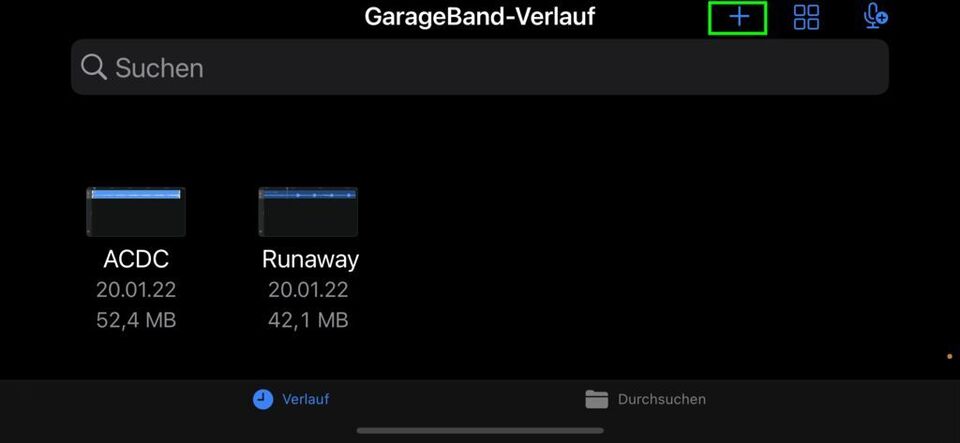
Schritt 2: Neues Projekt erstellen und Musik importieren
In GarageBand:
- Erstelle ein neues Projekt.
- Wähle irgendein Instrument, um in die Bearbeitungsansicht zu kommen (viele nehmen „Audio Recorder“, weil es einfach ist).
- Suche den Bereich Loops/Dateien bzw. den Import (je nach Version).
Du kannst Audio aus zwei Quellen importieren:
Aus „Dateien“ (Files): ideal, wenn der Song in deiner Mediathek liegt.
Tipp: Wenn du MP3- oder M4R-Dateien heruntergeladen hast, speichere sie zuerst in der App „Dateien“, dann lassen sie sich leichter importieren.
Schritt 3: Den passenden Ausschnitt zuschneiden
Das ist der wichtigste Schritt – hier entscheidet sich, wie „wachmachend“ dein Weckton ist.
Empfehlungen:
- Wähle einen Abschnitt mit klarem, kräftigem Start.
- Vermeide lange Fade-ins.
- Wenn du oft den Wecker ausmachst, nimm etwas mit einem „direkten Beat“, damit du sofort wach wirst.
So schneidest du:
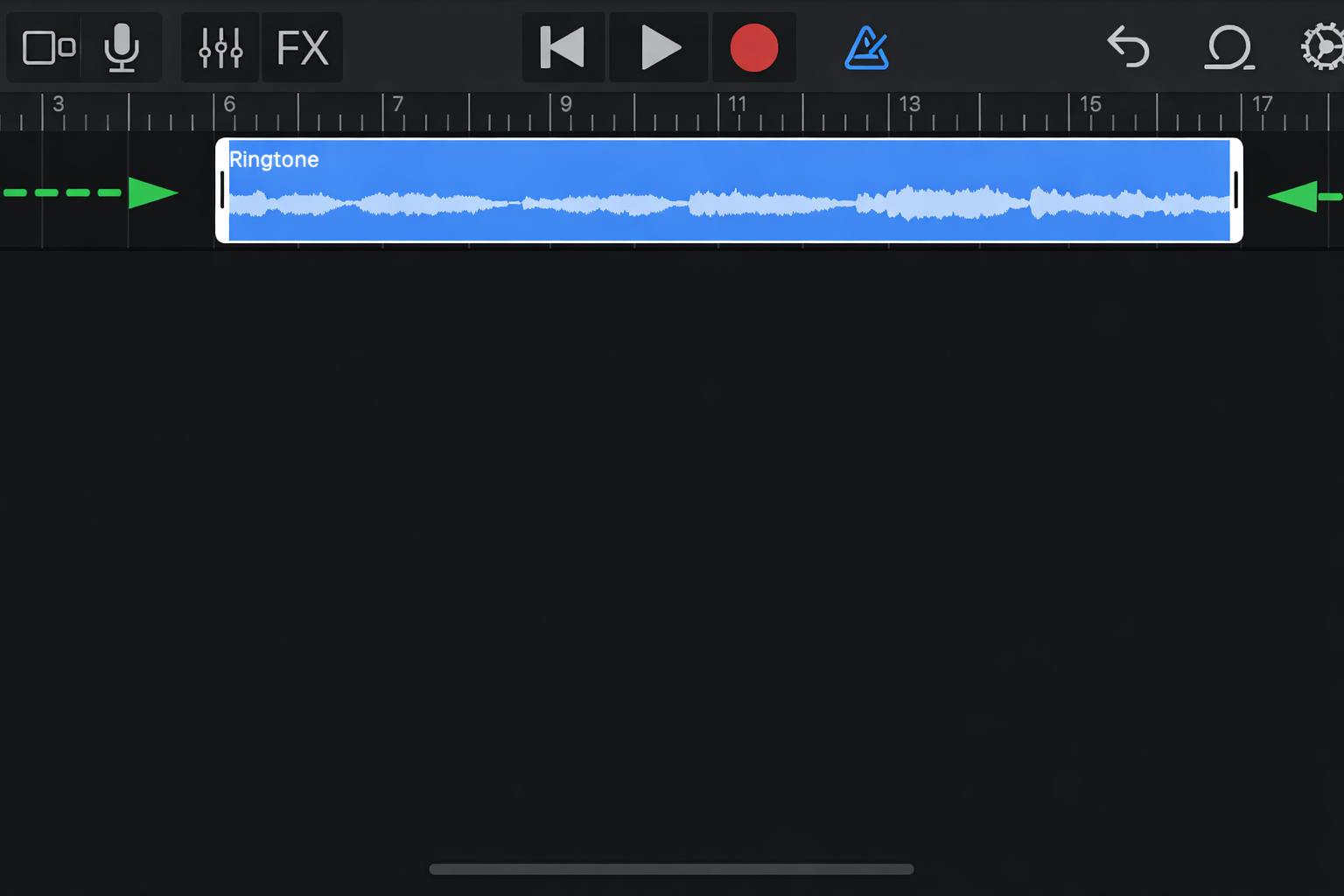
- Ziehe die Audiodatei in die Timeline.
- Tippe auf den Clip, damit der Rahmen erscheint.
- Ziehe die linke/rechte Kante, um den Abschnitt zu kürzen.
- Höre mehrfach Probiere, ob der Anfang nicht zu leise ist.
Mini-Tipp: Du kannst 1–2 Sekunden Stille am Anfang lassen, wenn du nicht „erschrecken“ willst – meistens ist ein Weckton aber effektiver, wenn er sofort deutlich einsetzt.
Schritt 4: Audio exportieren und speichern
Nach dem Schneiden musst du den Ton so exportieren, dass iOS ihn erkennt. In GarageBand kannst du je nach Ziel:
- als Ringtone/Klingelton exportieren,
- oder als Datei speichern (je nach Optionen).
In vielen Fällen ist der gängigste Weg:
- „Meine Songs“ auswählen, um das Projekt zu sichern,
- Projekt gedrückt halten → Teilen (Share) → Klingelton (Ringtone) wählen.
Beim Export als Klingelton wird der Ton in eine Liste aufgenommen, aus der du ihn später auswählen kannst.
Vergib einen kurzen, eindeutigen Namen, z. B.:
- „Wecker_Morgen“
- „WakeUp_Intro10s“
- „Wecker_Hook“
Schritt 5: In der Uhr-App den neuen Ton auswählen
- Uhr → Wecker
- Wecker auswählen
- Ton öffnen und deinen neuen Ton suchen (meist unter den auswählbaren Systemtönen).
- auswählen und speichern
Wenn du als Klingelton exportiert hast, wird er oft mit dem von dir vergebenen Namen angezeigt.
Hinweise: Häufige Ursachen, wenn der Wecker „nicht richtig“ klingt
Viele wechseln den Ton, haben aber danach Probleme: zu leise, falscher Ton, nicht „durchsetzungsstark“. Diese Tipps helfen dir, typische Fehler zu vermeiden.
1) Wecker-Lautstärke vs. Medienlautstärke unterscheiden
Auf dem iPhone gibt es mehrere Lautstärken:
- Lautstärke über die Seitentasten beim Video-/Musikhören (Medien),
- Klingel- und Hinweislautstärke in den Einstellungen,
- Option „Mit Tasten ändern“ (wenn aktiv, beeinflussen die Tasten auch Klingel-/Hinweistöne).
Wenn der Wecker zu leise ist, prüfe:
- Einstellungen → Töne & Haptik
- Klingel- und Hinweistöne (Regler passend einstellen)
2) Stummmodus und „Nicht stören/Fokus“ prüfen
Wecker klingeln meist auch im Stummmodus – aber „Nicht stören“ bzw. „Fokus“ kann dazu führen, dass du andere Hinweise verpasst und denkst, der Wecker hätte ein Problem. Am besten:
- einen Testwecker in 2–3 Minuten stellen,
- prüfen, ob du ihn nicht aus Versehen ausschaltest oder Schlummern (Snooze) aktivierst.
3) Bei Songs: lieber offline speichern
Wenn du ein Lied (vor allem aus Apple Music) nutzt:
- lade es nach Möglichkeit offline herunter,
- vermeide Songs, die stark vom Netz abhängen – besonders wenn nachts WLAN weg ist oder du Datensparen aktiv hast.
4) Einen Ton wählen, der dich wirklich wach macht
Ein guter Weckton muss nicht lang sein. Wichtig ist:
- sofort erkennbar,
- am Anfang nicht zu leise,
- möglichst wenig „Stille“.
Wenn du nur schnell Abwechslung willst, ist die Änderung direkt in der Uhr-App am einfachsten – in wenigen Minuten erledigt und sehr zuverlässig.
Wenn du dagegen maximale Personalisierung möchtest und nicht auf die Standardliste beschränkt sein willst, lohnt sich GarageBand. Schneide dir einen 10–20-Sekunden-Ausschnitt vom besten Teil, exportiere ihn, gib ihm einen Namen – und nutze ihn langfristig. Du kannst dir sogar mehrere Wecktöne für verschiedene Tage erstellen: Arbeitstage, Wochenende oder besonders frühe Termine.
Du kannst außerdem die Website klingeltonekostenlos.com.de nutzen, um MP3- oder M4R-Dateien herunterzuladen. Achte dabei auf vertrauenswürdige Quellen, vermeide dubiose Downloads oder aggressive Werbung und prüfe Dateien immer, bevor du sie aufs iPhone übernimmst.
Wecktöne auf dem iPhone zu ändern, ist nicht schwer – entscheidend ist, welche Methode am besten zu deinen Gewohnheiten passt: Direkt in der Uhr-App geht es schnell und stabil, GarageBand bietet tiefere Personalisierung und hilft dir, genau den Ausschnitt zu wählen, der dich wirklich wach macht. Wenn der Weckton „passt“, fühlt sich das Aufwachen angenehmer an – und du drückst den Wecker weniger reflexartig aus.